時間がかかっているのは、グラフより「集めて整える」ところ
会議資料づくりの手間を分けると、次のようになります。
- 各部署から、数字をもらう(メール、共有フォルダ、基幹システムの出力)
- 数字の形をそろえる(列の並び、単位、月の表記)
- グラフを作り、色や軸を前月と合わせる
- 資料(PowerPointやExcel)に貼り、コメントを書く
このうち、3と4の貼り付けは、決まった形を繰り返す作業なので、自動にしやすい部分です。1と2は、元データの出し方が毎月ぶれていると、自動にしにくくなります。ここを分けて考えると、「何が自動になり、何が人の仕事として残るか」がはっきりします。
自動にすると、どうなるか
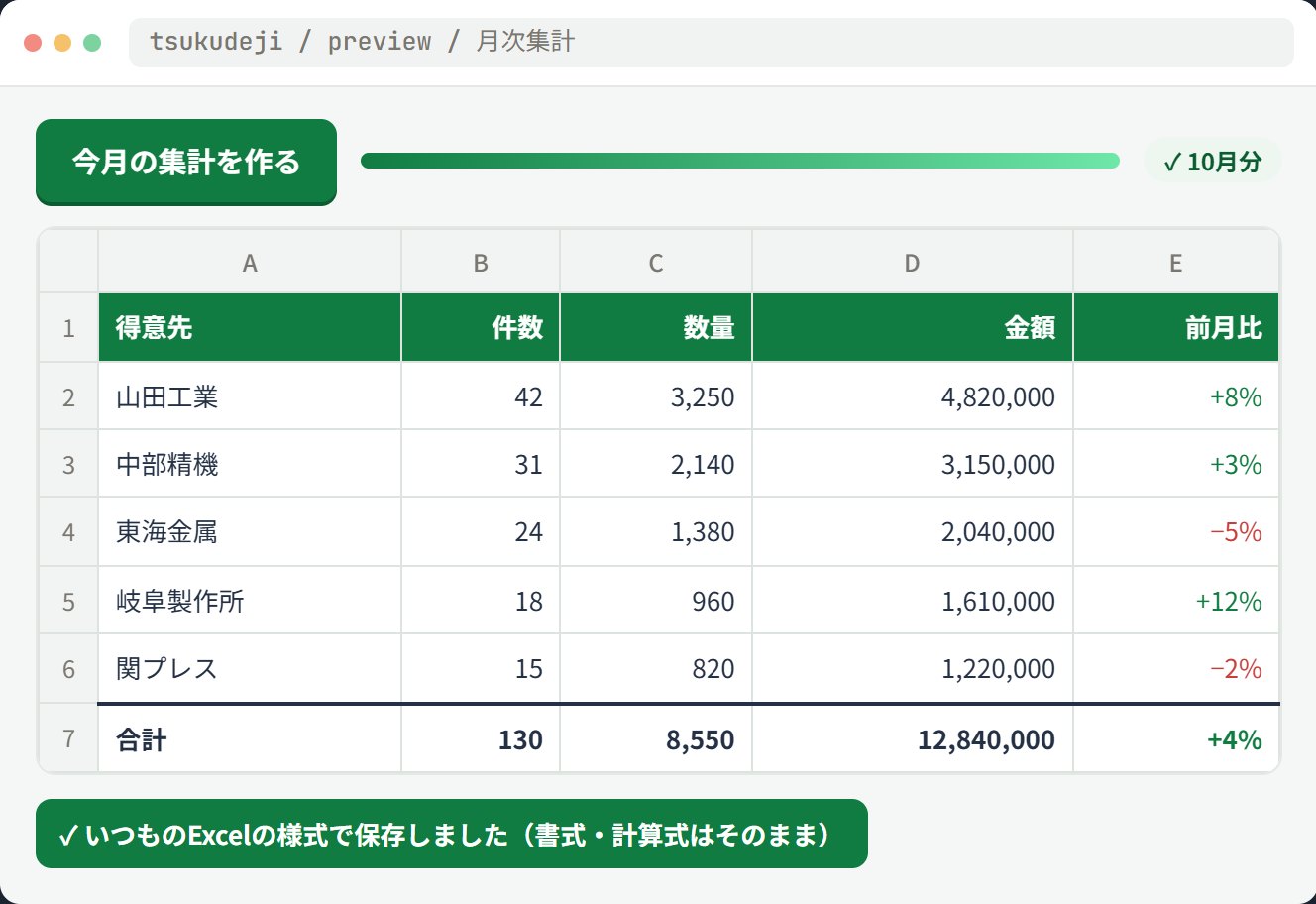
ツクデジで作るのは、決まった場所に数字を置くと、会議資料のグラフと表が、前月と同じ形でできる画面です。
- 元のExcelやCSVを画面に入れる(または、決まったフォルダに置く)
- 売上・不良率・納期遵守率などのグラフが、いつもの見た目で出る
- 前月・前年同月との比較が、同じ形の表で並ぶ
- 資料に貼れる画像と、手直しできるExcelの両方が出る
- 数字の抜けや、前月からの極端な変化を、画面上で知らせる
コメント(なぜ下がったのか、次にどうするか)は、人が書きます。AIで文章の下書きを出すことも考えられますが、原因の判断は人がするものとして、下書き止まりにします。
データの出どころを、先に決める
自動にできるかどうかは、数字が毎月、同じ形で、同じ場所に出てくるかで決まります。
| 元データの状態 | 自動の見通し |
|---|---|
| 基幹システムが、毎月同じ形のCSVを出せる | 作りやすい。CSVを入れるだけでグラフになる |
| 各部署が、決まった様式のExcelに入れている | 作れる。様式が毎月同じであることが条件 |
| 部署ごとに、Excelの形や列名がばらばら | まず入力の様式をそろえる必要がある |
| 数字を、メールの本文や紙で受け取っている | 入力の画面を作るところから始める |
データの出どころが決まっていないのに、グラフだけ自動にしても、毎月、整える手作業が残って、結局あまり楽になりません。その場合は、グラフより先に、数字の入れ方(入力の画面や様式)を整える進め方をおすすめします。
できること・難しいこと
| 内容 | 目安 |
|---|---|
| 決まった形のExcel・CSVから、定番のグラフと表を作る | 作れる |
| 前月・前年同月との比較表、推移のグラフ | 作れる |
| 今の資料と同じ色・並び・見出しに合わせる | 作れる(今の資料の見本を見て確認) |
| 基幹システムから、数字を読み込む | データ次第(CSVなどで出せるか確認してから。読むだけで、書き換えは作りません) |
| 数字の意味づけ、原因の分析コメント | 人が書く(AIの下書きは出せるが、判断は任せない) |
| 毎月ちがう形のグラフや、凝ったデザインの資料 | 難しい(自動にするには、形を決める必要がある) |
この仕組みは、グラフの見た目と資料の貼り付けを自動にするものです。元の数字が正しいかは確かめません。入力のまちがいや、部署ごとの集計方法の違いは、人が見て直す必要があります。
進め方と費用の目安
先月ぶんの会議資料と、その元になった数字(Excel・CSV)をメールで送ってください。数字がどこから来ているかも、分かる範囲で書いていただけると、作れる範囲を正確にお返しできます。ここまでは無料です。
開発プランは月10万円(税抜)で、作っている間だけ、1ヶ月ごとの更新です。初期費用は0円で、サーバーやAIの利用料は実費です。小さなツールなら1ヶ月前後が目安で、作り終えたら保守(ツール1本あたり月1万円)だけになります。止めるときは、前月20日までにメールでお知らせください。
まずは、作りたいイメージをメールで。
文章でも、手書きのメモでも、今使っているExcelの写真でも構いません。動く画面のプレビューを、契約前に無料でお届けします。
よくあるご質問
- PowerPointの資料まで、全部自動で作れますか?
- グラフと表を、いつもの形で出し、資料に貼れる形にするところまでが中心です。PowerPointの各ページの文章や構成は、人が決めます。今の資料の形を見せていただいて、どこまで自動にできるかをお伝えします。
- 数字が間違っていたら、どうなりますか?
- 間違った数字のまま、きれいなグラフになります。仕組みは数字の正しさを確かめません。極端な変化や数字の抜けを画面で知らせることはできますが、確認は人が行います。
- 各部署のExcelの形がばらばらです。
- その場合は、グラフより先に、数字を入れる様式をそろえるのが近道です。入力の画面を作る進め方も提案できます。
- AIで、会議のコメントも書いてもらえますか?
- 文章の下書きは出せます。ただ、数字が動いた原因は、現場を知っている人にしか判断できません。下書きとして使い、人が直す前提です。
- 月によって、載せる項目が変わります。
- 載せる項目を、画面で選べる形にできます。ただし、毎月まったく違う項目を載せる場合は、形を決めにくく、自動にしても手直しが多く残ります。まず、毎月必ず載せる定番の項目から自動にするのがおすすめです。
- グラフの種類を、あとから増やせますか?
- 増やせます。保守の中で小さな追加に対応し、大きく増える場合は、開発プランで進めます。