共有のExcelで、入力が消える理由
Excelは、基本的に「1人が開いて、直して、保存する」ための道具です。共有フォルダに置いても、ファイルを丸ごと開いて丸ごと保存する仕組みは変わりません。そのため、次のようなことが起こります。
- Aさんが開いている間にBさんも開き、後から保存した人の内容で、先の人の入力が上書きされる
- 誰かが開いたままにしていて、他の人は読み取り専用でしか開けない。仕方なく別名で保存し、ファイルが2つに分かれる
- 昼休みや帰宅前に開きっぱなしのパソコンがあり、朝まで誰も書き込めない
- マクロや外部リンクの入ったファイルで、同時に編集する機能がうまく働かない
クラウドに置いて同時に編集できる機能を使うと、かなり改善します。ただ、編集する人が増えるほど、誰がいつどの欄を変えたかが追いにくくなる問題は残ります。消えたことに気づくのが数日後、という場面も少なくありません。
Excelのままで済む場合、画面にしたほうがよい場合
すべての共有Excelを作り直す必要はありません。次の目安で切り分けると、手を付ける順番が決まります。
| 状況 | おすすめ |
|---|---|
| 書き込むのは1〜2人で、他の人は見るだけ | Excelのままでよい。見る人向けに、別のファイルや印刷を用意する |
| 書き込む人が3人以上で、同じ表の別の行を毎日直す | 画面にする価値がある。行ごとに保存されるので上書きが起きない |
| 現場のタブレットやスマホからも入力したい | 画面にする価値がある。ブラウザで開けるので、Excelを入れなくてよい |
| 表の形が毎月のように変わる、集計の仕方を試している最中 | まだExcelのほうが向いている。形が落ち着いてから画面にする |
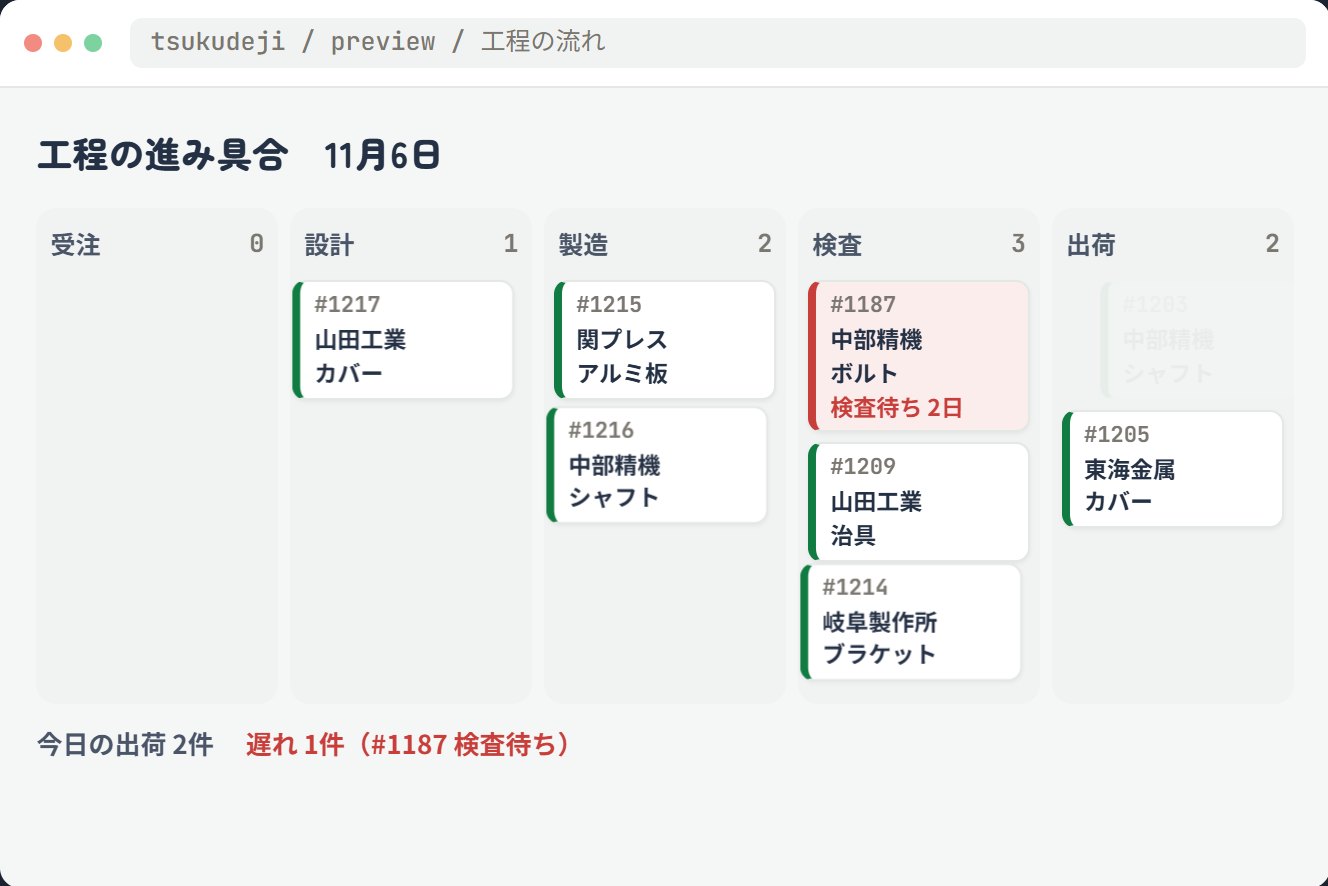
画面にすると、入力は1件ずつデータとして保存されます。同じ表を何人が同時に開いても、別の行を直している限り、互いの入力を消し合うことはありません。誰がいつ直したかの記録も残せます。
作り直す前に集めておくもの
まずは、いま一番もめている1つのファイルから始めます。次の4つが分かれば、作れる範囲をお伝えできます。
- そのExcelファイル、または列の見出しが分かるスクリーンショット(中身の数字は消してもかまいません)
- 書き込む人の人数と役割。たとえば「事務の2人が受注を入れ、現場の5人が進み具合を入れる」
- どの列を誰が直すか。全員が全部の列を直しているなら、それも分かれば十分です
- いま上書きで困った具体的な場面。いつ、どの欄が消えたか
4つ目が意外と大切です。消えて困るのが特定の列だけなら、その列だけを画面で入れてもらい、残りはExcelで見るという、小さな形から始められます。
できること・難しいこと
| 内容 | 目安 |
|---|---|
| 同時に何人でも入力できる一覧と入力画面 | 作れる(小さなものは1ヶ月前後) |
| 誰がいつどの欄を直したかの記録 | 作れる |
| いまのExcelのデータの取り込み | 作れる。ただし、結合したセルや色で意味を付けている欄は、整理が要る |
| これまで通りExcelで見たい・集計したい | 作れる。画面からExcelの形で書き出す |
| Excelと全く同じ見た目・同じ操作感 | 完全には再現できない。使いやすさを優先して整える |
| 同じ行の同じ欄を、2人がほぼ同時に直したとき | どちらか一方を残す。後から直した人に知らせる形にする |
進め方と費用の目安
まず、困っているExcelのスクリーンショットと、書き込む人の人数をメールで送ってください。ここまでは無料で、作れる範囲と進め方をお返しします。
進めるときは、一番よく上書きが起きている1枚の表だけを画面にします。いまのExcelは、新しい画面で問題がないと確かめられるまで残しておき、並べて使って結果を見比べてから切り替えます。集計や印刷はExcelで続けたいという場合は、画面から書き出す形にします。
開発プランは月10万円(税抜)で、作っている間だけ、1ヶ月ごとの更新です。初期費用は0円で、サーバーやAIの利用料は実費がかかります。作り終えたあとは、ツール1本あたり月1万円の保守だけになります。止めるときは、前月20日までにメールでお知らせください。
まずは、作りたいイメージをメールで。
文章でも、手書きのメモでも、今使っているExcelの写真でも構いません。動く画面のプレビューを、契約前に無料でお届けします。
よくあるご質問
- クラウドで同時に編集できる機能を使えば、作り直さなくてよいのでは?
- 書き込む人が少なく、表の形が単純なら、それで十分な場合もあります。マクロが入っている、書き込む人が多い、誰がいつ直したかを残したい、現場の端末から入れたい、といった条件が重なると、画面にしたほうが扱いやすくなります。
- 共有のExcelが何枚もあります。全部まとめて頼むべきですか?
- 1枚から始めることをおすすめします。一番よく上書きが起きている表を画面にし、使ってみて良ければ次の表を足します。作りたいものが多いときは、困っている順に並べてから進めます。
- 画面にしたあとも、Excelで集計できますか?
- できます。画面に入ったデータを、いまの集計表と同じ列の並びでExcelに書き出せるようにします。集計の仕方を変えずに、入力だけを画面に移す形です。
- 社外や自宅からも入力できますか?
- ブラウザで開けるので、社外からも使える形にできます。ただし、誰が使えるかはログインで分け、使う人の範囲は作る前に一緒に決めます。
- 古いExcelのデータは引き継げますか?
- 引き継げます。ただし、セルの結合や色で意味を付けている部分、途中で使い方が変わった列は、そのままでは移せないことがあります。最初に一部を取り込んで試し、整理にどのくらいかかるかを先にお伝えします。